
• Unternehmen
    • Über uns
    • Case Studies
    • Presse
    • Jobs & Karriere
    • Blog
    • Kontakt
  • Kontakt
  • Login
 
  • Deutsch
    • English
    • Español
    • Français
    • Italiano
    • Português
Paessler
                    - The Monitoring Experts
  • Produkte
    • Paessler PRTG Übersicht
      Paessler PRTGMonitoring Ihrer gesamten IT-Infrastruktur
      • PRTG Network Monitor
      • PRTG Enterprise Monitor
      • PRTG Hosted Monitor
      • PRTG UVexplorer
      • PRTG extensionsErweiterungen für Paessler PRTGHeben Sie Ihr Monitoring auf ein neues Level
    • Icon Features
      FeaturesEntdecken Sie alle Monitoring-Features
      • Maps & Dashboards
      • Alarme & Benachrichtigungen
      • Mehrere Benutzeroberflächen
      • Verteiltes Monitoring
      • Individuelle Berichterstellung
  • Lösungen
    • Branche
      BrancheMonitoring in verschiedenen Branchen
      • Industrie
      • Gesundheitswesen
      • Rechenzentren
      • Bildung
      • Finanzdienstleistungen
      • Behörden
    • IT-Themen
      IT-ThemenMonitoring in verschiedenen IT-Bereichen
      • Netzwerk-Monitoring
      • Bandbreiten-Monitoring
      • SNMP-Monitor
      • Netzwerk-Mapping
      • Wi-Fi-Monitoring
      • Server-Monitoring
  • Preise
  • Ressourcen
    • Erste Schritte
      Erste SchrittePRTG in Lern-Modulen
    • How-to Guides
      How-to GuidesDas Beste aus PRTG herausholen
    • Videos & Webinars
      Videos & WebinarsVon Paessler Experten lernen
    • IT-Wissen
      IT-WissenIT-Welt besser kennenlernen
    • PRTG ManualDas komplette Handbuch
    • Knowledge Base
      Knowledge BaseDie Community hat das Wort
    • PRTG Sensor Hub
      PRTG Sensor HubSensoren, Scripts & Vorlagen
    • Training
      PRTG SchulungLernen Sie, wie man mit PRTG arbeitet
  • Partner
    • Icon Handshake
      Partner werdenFür Reseller und Channel-Partner
    • Icon MSP
      MSP werdenMonitoring als Managed Service anbieten
    • icon partner
      Partner PortalLogin zu Ihrem Partnerkonto
    • Deal-Registrierung
      Deal-RegistrierungRegistrieren Sie Ihre Verkaufschancen
    • Partner finden
      Partner findenPartner, die Paessler-Produkte verkaufen
    • Technologie-Partner
      Technologie-AllianzenTechnologie-Partnerschaften von Paessler
    • Partner HubTools für Ihren Erfolg
  • Unternehmen
    • Über uns
    • Case Studies
    • Presse
    • Jobs & Karriere
    • Blog
    • Kontakt
  • Kontakt
  • Login
  • Deutsch
    • English
    • Español
    • Français
    • Italiano
    • Português
  • Angebot anfordern
  • Kostenloser Test
  1. Home>
  2. Ressourcen>
  3. How-to Guides>
  4. So deinstallieren Sie PRTG vollständig von Ihrem System

So deinstallieren Sie
PRTG vollständig von Ihrem System

Kostenloser Download
Produktübersicht

PRTG deinstallieren: Schritt-für-Schritt-Anleitung

Inhaltsübersicht
  • PRTG Network Monitor deinstallieren
  • Alle PRTG-bezogenen Datendateien entfernen
  • Deinstallieren Sie die Npcap-Komponente

Bringen Sie Ihre Monitoring-Erfahrung mit PRTG auf das nächste Level

Vollständige Transparenz mit Echtzeit-Dashboards, Warnmeldungen und anpassbaren Sensoren

Kostenloser Download
Produktübersicht

PRTG Network Monitor deinstallieren

1. Öffnen Sie das Windows-Startmenü und geben Sie "PRTG" ein.

2. Klicken Sie auf PRTG Network Monitor deinstallieren.

3. Bestätigen Sie die Windows-Benutzerkontensteuerung mit Ja, damit das Programm deinstalliert werden kann.

4. Klicken Sie im Dialog PRTG Network Monitor deinstallieren auf Ja, um zu bestätigen, dass Sie PRTG vollständig von Ihrem System entfernen möchten.

5. Das Deinstallationsprogramm wird Sie auffordern, Ihre PostgreSQL-Datenbank zu sichern. Wenn Sie Ihre historischen Monitoring-Daten speichern möchten, sichern Sie die Datenbank jetzt und klicken Sie dann auf OK, um fortzufahren.

Hinweis: Durch die Deinstallation wird auch PostgreSQL von Ihrem System entfernt.

6. Warten Sie, während PRTG entfernt wird.

7. Um die Deinstallation von PRTG abzuschließen, muss Ihr System neu gestartet werden.

Klicken Sie auf Ja, um den Neustart des Systems zu bestätigen.
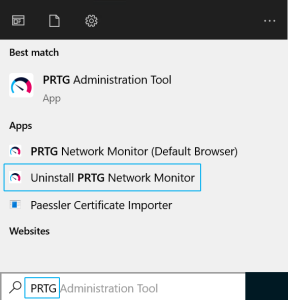
bildschirmfoto Deinstallationsschaltfläche

Entfernen Sie alle PRTG-bezogenen Datendateien

Nachdem Sie Ihr System neu gestartet haben, ist PRTG entfernt worden. Es sind noch einige Datendateien auf Ihrem System vorhanden, die Sie manuell löschen müssen, um die Entfernung abzuschließen.

Löschen Sie den Ordner mit dem PRTG Datenverzeichnis:

1.öffnen Sie den Windows Explorer und geben Sie %programdata%\Paessler in die Adressleiste ein und drücken Sie die Eingabetaste.

2. Löschen Sie den Ordner PRTG Network Monitor, indem Sie die Entf-Taste drücken.

Löschen Sie den Ordner des PRTG Programmverzeichnisses:

3. Navigieren Sie im Windows Explorer zu C:\Program Files (x86)\PRTG Network Monitor.

4. Löschen Sie den Ordner PRTG Network Monitor, indem Sie die Entf-Taste drücken.
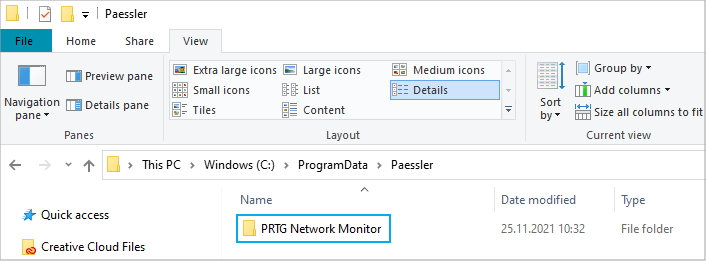
bildschirmfoto entfernen prtg

PRTG macht Monitoring so einfach wie möglich

Benutzerdefinierte Alarme und Datenvisualisierung helfen Ihnen, Probleme schnell zu erkennen und zu vermeiden

Kostenloser Download
Produktübersicht

Deinstallieren Sie die Npcap-Komponente

Wenn Sie PRTG installieren, wird auch eine Komponente namens Npcap auf Ihrem System installiert. Nach der Deinstallation von PRTG müssen Sie Npcap manuell deinstallieren.

1. Öffnen Sie das Windows-Startmenü und suchen Sie nach " Apps & Funktionen" (Windows 10) bzw. "Installierte Apps" (Windows 11) und öffnen Sie es dann direkt.

Alternativ können Sie auch das Windows-Startmenü öffnen, auf Einstellungen klicken und Apps auswählen.

2. Scrollen Sie nach unten und klicken Sie auf Npcap (die genaue Bezeichnung kann je nach PRTG-Version variieren, z. B. Npcap OEM oder Npcap 0.9983), um weitere Aktionen anzuzeigen.

Klicken Sie auf Deinstallieren.

3. Bestätigen Sie die Windows-Benutzerkontensteuerung mit Ja, um die Deinstallation der Npcap-Komponente zu erlauben.

4. Klicken Sie im Npcap-Deinstallationsdialog auf Deinstallieren und warten Sie, bis der Deinstallationsvorgang abgeschlossen ist.
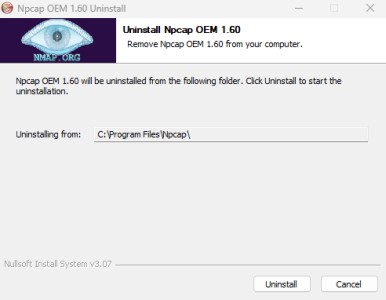

npcap deinstallieren

Dieser How-to Guide kratzt nur an der Oberfläche?

Dann tauchen Sie hier noch tiefer in PRTG ein!

Vorschau der Knowledge Base

Knowledge Base: Deaktivieren Sie die Installation von Npcap

Mehr lesen
Vorschau Handbuch

Handbuch: PRTG-Produkte deinstallieren

mehr lesen
PRTG-Logo

Beginnen Sie kostenlos mit dem Monitoring Ihrer IT-Infrastruktur mit PRTG und sehen Sie, wie Ihr Netzwerk zuverlässiger und Ihre Arbeit einfacher wird.

Kostenloser Download
Produktübersicht

Produkte

  • Paessler PRTG Übersicht
    Paessler PRTGMonitoring Ihrer gesamten IT-Infrastruktur
    • PRTG Network Monitor
    • PRTG Enterprise Monitor
    • PRTG Hosted Monitor
    • PRTG UVexplorer
    • PRTG extensions
      Erweiterungen für Paessler PRTGHeben Sie Ihr Monitoring auf ein neues Level
  • Icon Features
    FeaturesEntdecken Sie alle Monitoring-Features

Monitoring mit PRTG

  • Netzwerk-Monitoring
  • Bandbreiten-Monitoring
  • SNMP-Monitoring
  • Netzwerk-Mapping
  • Wi-Fi-Monitoring
  • Server-Monitoring
  • Netzwerkverkehr-Analysetool
  • NetFlow-Monitoring
  • Syslog-Server

Nützliche links

  • PRTG Manual
  • Knowledge Base
  • Kundenerfolgsgeschichten
  • Über Paessler
  • Anmeldung zum Newsletter
  • PRTG Support
  • PRTG Consulting
  • PRTG Feedback & Roadmap

Kontakt

Paessler GmbH
Thurn-und-Taxis-Str. 14, 
90411 Nürnberg, Deutschland

[email protected]

+49 911 93775-0

  • Kontakt
©2026 Paessler GmbHAGBDatenschutzImpressumSicherheitsproblem meldenDownload & InstallationSitemap
Pingdom Alternative Pingdom Alternative Pingdom Alternative