Obtenga visibilidad total con paneles en tiempo real, alertas y sensores personalizables
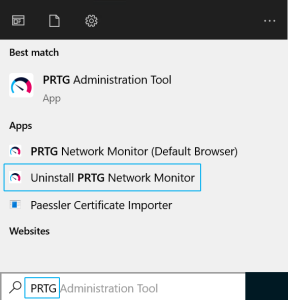
1. Abra el menú Inicio de Windows y escriba "PRTG".
2. Haga clic en Desinstalar PRTG Network Monitor.
3. Confirme el Control de cuentas de usuario de Windows con Sí para permitir la desinstalación del programa.
4. En el diálogo de desinstalación de PRTG Network Monitor, haga clic en Sí para confirmar que desea eliminar por completo PRTG de su sistema.
5. El desinstalador le pedirá que haga una copia de seguridad de su base de datos PostgreSQL. Si desea guardar sus datos de monitoreo históricos, haga una copia de seguridad de la base de datos ahora, luego haga clic en Aceptar para continuar.
Nota: La desinstalación también elimina PostgreSQL de su sistema.
6. Espere mientras se elimina PRTG.
7. Para completar la desinstalación de PRTG, su sistema necesita reiniciarse.
Haga clic en Sí para confirmar el reinicio del sistema.
Después de reiniciar su sistema, PRTG ha sido eliminado. Todavía quedan algunos archivos de datos en su sistema que deberá eliminar manualmente para completar la eliminación.
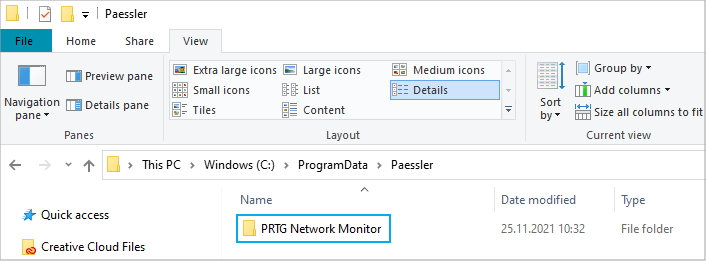
Elimine la carpeta del directorio de datos PRTG:
1.abra el Explorador de Windows y escriba %programdata%\Paessler en la barra de direcciones y, a continuación, pulse Intro.
2. Elimine la carpeta PRTG Network Monitor pulsando la tecla Supr.
Elimine la carpeta del directorio del programa PRTG:
3. En el Explorador de Windows, vaya a C:\Archivos de programa (x86)\PRTG Network Monitor.
4. Elimine la carpeta PRTG Network Monitor pulsando la tecla Supr.
Las alertas personalizadas y la visualización de datos le permiten identificar y prevenir rápidamente todo tipo de problemas
Cuando instala PRTG, también se instala en su sistema un componente llamado Npcap. Después de la desinstalación de PRTG, es necesario desinstalar manualmente Npcap.
1. Abra el menú Inicio de Windows y busque Aplicaciones y características (Windows 10) o Aplicaciones instaladas (Windows 11) y, a continuación, ábralo directamente.
También puedes abrir el menú Inicio de Windows, hacer clic en Configuración y seleccionar Aplicaciones.
2. Desplácese hacia abajo y haga clic en Npcap (la etiqueta exacta puede variar dependiendo de su versión de PRTG, por ejemplo, Npcap OEM o Npcap 0.9983) para ver más acciones.
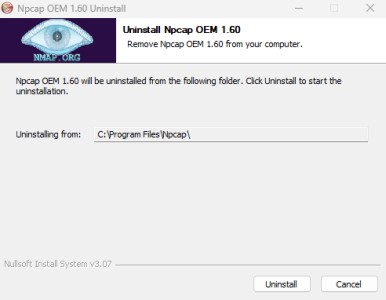
Haga clic en Desinstalar.
3. Confirme el Control de cuentas de usuario de Windows con Sí para permitir la desinstalación del componente Npcap.
4. En el cuadro de diálogo Desinstalación de N pcap, haga clic en Desinstalar y espere hasta que finalice el proceso de desinstalación.