Obtenha visibilidade total com painéis em tempo real, alertas e sensores personalizáveis
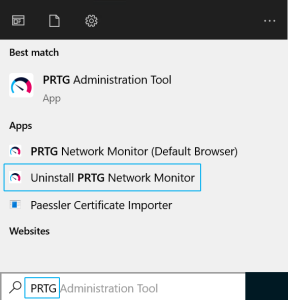
1. Abra o menu Iniciar do Windows e digite "PRTG".
2. Clique em Desinstalar o PRTG Network Monitor.
3. Confirme o Controle de Conta de Usuário do Windows com Sim para permitir a desinstalação do programa.
4. Na caixa de diálogo Desinstalação do PRTG Network Monitor, clique em Sim para confirmar que deseja remover completamente o PRTG de seu sistema.
5. O desinstalador solicitará que você faça backup do seu banco de dados PostgreSQL. Se quiser salvar seus dados históricos de monitoramento, faça o backup do banco de dados agora e clique em OK para continuar.
Nota: A desinstalação também remove o PostgreSQL de seu sistema.
6. Aguarde enquanto o PRTG é removido.
7. Para concluir a desinstalação do PRTG, seu sistema precisa ser reiniciado.
Clique em Sim para confirmar a reinicialização do sistema.
Depois de reiniciar seu sistema, o PRTG foi removido. Ainda restam alguns arquivos de dados em seu sistema que precisam ser excluídos manualmente para concluir a remoção.
Exclua o diretório da pasta de dados PRTG:
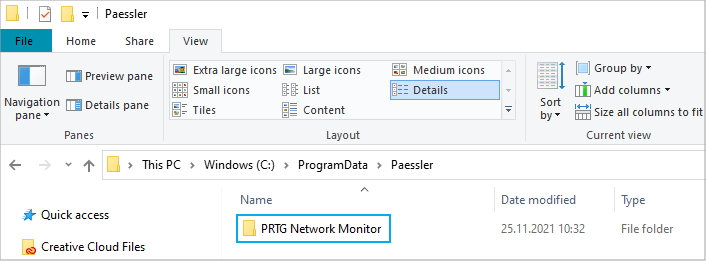
1.abra o Windows Explorer e digite %programdata%\Paessler na barra de endereços, depois pressione Enter.
2. Exclua a pasta PRTG Network Monitor pressionando a tecla Del.
Exclua o diretório do programa do PRTG:
3. No Windows Explorer, navegue até C:\Program Files (x86)\PRTG Network Monitor.
4. Exclua a pasta PRTG Network Monitor pressionando a tecla Del.
Alertas personalizados e visualização de dados permitem identificar e prevenir rapidamente qualquer tipo de problema
Quando você instala o PRTG, um componente chamado Npcap também é instalado em seu sistema. Após a desinstalação do PRTG, você precisa desinstalar manualmente o Npcap.
1. Abra o menu Iniciar do Windows e procure por Aplicativos e recursos (Windows 10) ou Aplicativos instalados (Windows 11) e, em seguida, abra-o diretamente.
Como alternativa, abra o menu Iniciar do Windows, clique em Configurações e selecione Aplicativos.
2. Role para baixo e clique em Npcap (o rótulo exato pode variar dependendo da sua versão do PRTG, por exemplo, Npcap OEM ou Npcap 0.9983) para visualizar mais ações.
Clique em Desinstalar.
3. Confirme o Controle de Conta de Usuário do Windows com Sim para permitir que o componente Npcap seja desinstalado.
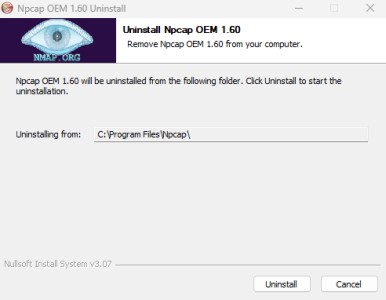
4. Na caixa de diálogo de desinstalação do Npcap, clique em Desinstalar e aguarde até que o processo de desinstalação seja concluído.