Ottieni una visibilità completa con dashboard in tempo reale, avvisi e sensori personalizzabili
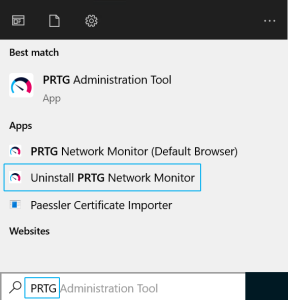
1. Aprire il menu Start di Windows e digitare "PRTG".
2. Fare clic su Disinstalla PRTG Network Monitor.
3. Confermare il Controllo account utente di Windows con Sì per consentire la disinstallazione del programma.
4. Nella finestra di dialogo Disinstallazione di PRTG Network Monitor, fare clic su Sì per confermare che si desidera rimuovere completamente PRTG dal sistema.
5. Il programma di disinstallazione chiederà di eseguire il backup del database PostgreSQL. Se si desidera salvare i dati storici di monitoraggio, eseguire ora il backup del database, quindi fare clic su OK per continuare.
Nota: la disinstallazione rimuove anche PostgreSQL dal sistema.
6. Attendere la rimozione di PRTG.
7. Per completare la disinstallazione di PRTG, è necessario riavviare il sistema.
Fare clic su Sì per confermare il riavvio del sistema.
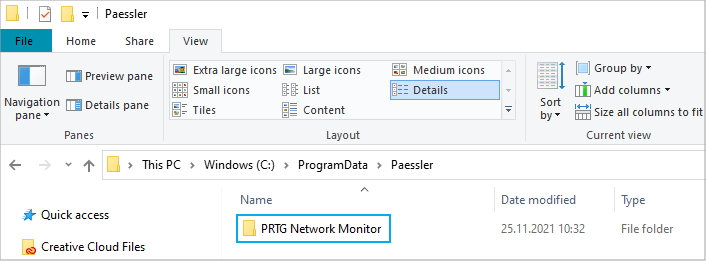
Dopo aver riavviato il sistema, PRTG è stato rimosso. Sul sistema sono rimasti alcuni file di dati che è necessario eliminare manualmente per completare la rimozione.
Eliminare la cartella PRTG data directory:
1.aprire Windows Explorer e digitare %programdata%\Paessler nella barra degli indirizzi, quindi premere Invio.
2. Eliminare la cartella PRTG Network Monitor premendo il tasto Del.
Eliminare la directory del programma PRTG:
3. In Esplora risorse, navigare in C:\Program Files (x86)\PRTG Network Monitor.
4. Eliminare la cartella PRTG Network Monitor premendo il tasto Del.
Avvisi personalizzati e visualizzazione dei dati ti aiutano a identificare e prevenire rapidamente ogni tipo di problema
Durante l'installazione di PRTG, sul sistema viene installato anche un componente chiamato Npcap. Dopo la disinstallazione di PRTG, è necessario disinstallare manualmente Npcap.
1. Aprire il menu Start di Windows e cercare App e funzioni (Windows 10) o App installate (Windows 11), quindi aprirlo direttamente.
In alternativa, aprire il menu Start di Windows, fare clic su Impostazioni e selezionare App.
2. Scorrere fino a e fare clic su Npcap (l'etichetta esatta può variare a seconda della versione del PRTG, ad esempio Npcap OEM o Npcap 0.9983) per visualizzare altre azioni.
Fare clic su Disinstalla.
3. Confermare il Controllo account utente di Windows con Sì per consentire la disinstallazione del componente Npcap.
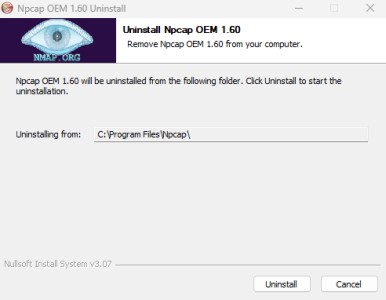
4. Nella finestra di dialogo di disinstallazione di Npcap, fare clic su Disinstalla e attendere il termine del processo di disinstallazione.