
• Unternehmen
    • Über uns
    • Case Studies
    • Presse
    • Jobs & Karriere
    • Blog
    • Kontakt
  • Kontakt
  • Login
 
  • Deutsch
    • English
    • Español
    • Français
    • Italiano
    • Português
Paessler
                    - The Monitoring Experts
  • Produkte
    • Paessler PRTG Übersicht
      Paessler PRTGMonitoring Ihrer gesamten IT-Infrastruktur
      • PRTG Network Monitor
      • PRTG Enterprise Monitor
      • PRTG Hosted Monitor
      • PRTG UVexplorer
      • PRTG extensionsErweiterungen für Paessler PRTGHeben Sie Ihr Monitoring auf ein neues Level
    • Icon Features
      FeaturesEntdecken Sie alle Monitoring-Features
      • Maps & Dashboards
      • Alarme & Benachrichtigungen
      • Mehrere Benutzeroberflächen
      • Verteiltes Monitoring
      • Individuelle Berichterstellung
  • Lösungen
    • Branche
      BrancheMonitoring in verschiedenen Branchen
      • Industrie
      • Gesundheitswesen
      • Rechenzentren
      • Bildung
      • Finanzdienstleistungen
      • Behörden
    • IT-Themen
      IT-ThemenMonitoring in verschiedenen IT-Bereichen
      • Netzwerk-Monitoring
      • Bandbreiten-Monitoring
      • SNMP-Monitor
      • Netzwerk-Mapping
      • Wi-Fi-Monitoring
      • Server-Monitoring
  • Preise
  • Ressourcen
    • Erste Schritte
      Erste SchrittePRTG in Lern-Modulen
    • How-to Guides
      How-to GuidesDas Beste aus PRTG herausholen
    • Videos & Webinars
      Videos & WebinarsVon Paessler Experten lernen
    • IT-Wissen
      IT-WissenIT-Welt besser kennenlernen
    • PRTG ManualDas komplette Handbuch
    • Knowledge Base
      Knowledge BaseDie Community hat das Wort
    • PRTG Sensor Hub
      PRTG Sensor HubSensoren, Scripts & Vorlagen
    • Training
      PRTG SchulungLernen Sie, wie man mit PRTG arbeitet
  • Partner
    • Icon Handshake
      Partner werdenFür Reseller und Channel-Partner
    • Icon MSP
      MSP werdenMonitoring als Managed Service anbieten
    • icon partner
      Partner PortalLogin zu Ihrem Partnerkonto
    • Deal-Registrierung
      Deal-RegistrierungRegistrieren Sie Ihre Verkaufschancen
    • Partner finden
      Partner findenPartner, die Paessler-Produkte verkaufen
    • Technologie-Partner
      Technologie-AllianzenTechnologie-Partnerschaften von Paessler
    • Partner HubTools für Ihren Erfolg
  • Unternehmen
    • Über uns
    • Case Studies
    • Presse
    • Jobs & Karriere
    • Blog
    • Kontakt
  • Kontakt
  • Login
  • Deutsch
    • English
    • Español
    • Français
    • Italiano
    • Português
  • Angebot anfordern
  • Kostenloser Test
  1. Home>
  2. Ressourcen>
  3. How-to Guides>
  4. So deaktivieren Sie E-Mail-Benachrichtigungen von Paessler und PRTG

So deaktivieren Sie E-Mail-Benachrichtigungen
von Paessler und PRTG

Kostenloser Download
Produktübersicht
Inhaltsübersicht
  • Deaktivieren Sie Benachrichtigungen Ihrer PRTG-Installationen
  • Abbestellen von E-Mails des Paessler Teams
  • Abmeldung von E-Mail-Umfragen
  • Beantragen Sie die Löschung Ihrer personenbezogenen Daten

Bringen Sie Ihre Monitoring-Erfahrung mit PRTG auf das nächste Level

Vollständige Transparenz mit Echtzeit-Dashboards, Warnmeldungen und anpassbaren Sensoren

Kostenloser Download
Produktübersicht

Deaktivieren Sie Benachrichtigungen Ihrer PRTG-Installationen

Führen Sie die folgenden Schritte aus, um die E-Mail-Benachrichtigungen Ihrer PRTG-Installation zu deaktivieren, die Sie z.B. über die Automatische Suche oder neue Alarme informieren (
).

1. Doppelklicken Sie auf das PRTG Network Monitor Desktop-Symbol.

2. Bestätigen Sie die Windows-Benutzerkontensteuerung mit Ja.

3. Die Anmeldeseite öffnet sich in Ihrem Browser.

Geben Sie den Anmeldenamen und das Passwort ein oder belassen Sie die Standardwerte(prtgadmin), falls Sie diese noch nicht geändert haben.

Klicken Sie auf Anmelden.

4. Die Willkommensseite wird geöffnet.

Wählen Sie im Hauptmenü Einrichtung | Kontoeinstellungen | Mein Konto.

5. Blättern Sie nach unten zum Abschnitt Ticket-System.

Ändern Sie die Einstellung E-Mail-Benachrichtigungen auf Keine E-Mails vom Ticket-System erhalten.

6. Klicken Sie auf Speichern.

7. Wählen Sie im Hauptmenü Einrichtung | Kontoeinstellungen | Vorlagen für Benachrichtigungen.

8. In der Tabelle können Sie sehen, dass alle Vorlagen für Benachrichtigungen den Status Aktiv aufweisen.

klicken Sie bei jeder Vorlage für Benachrichtigungen auf das Pausensymbol, um alle Benachrichtigungen zu pausieren.

9. Die Vorlagen für Benachrichtigungen müssen alle den Status "Angehalten" aufweisen, damit Sie keine E-Mail-Benachrichtigungen mehr von PRTG erhalten.
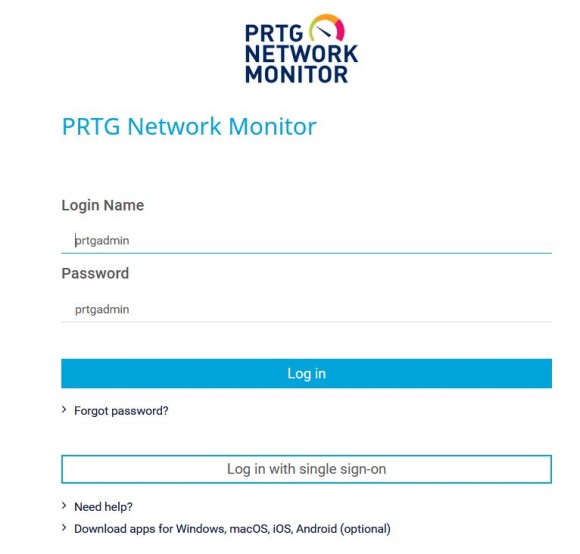
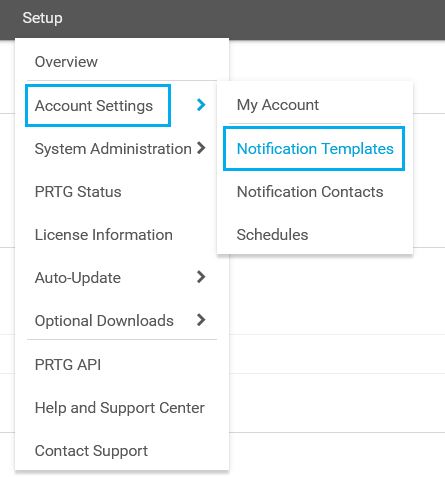
bildschirmfoto deaktivieren benachrichtigungen login
bildschirmfoto Hauptmenü zum Deaktivieren von Benachrichtigungen

E-Mails des Paessler-Teams abbestellen

Führen Sie die folgenden Schritte aus, um sich von Marketing- oder Vertriebs-E-Mails abzumelden, die Sie unter
von dem Absender "Paessler Team <[email protected]>" erhalten .

1. Scrollen Sie nach unten zur E-Mail-Fußzeile.

Klicken Sie auf den Link E-Mail-Einstellungen.

2. Aktivieren Sie das Kontrollkästchen neben Mich von allen Mailinglisten abmelden.

Klicken Sie auf E-Mail-Einstellungen aktualisieren.
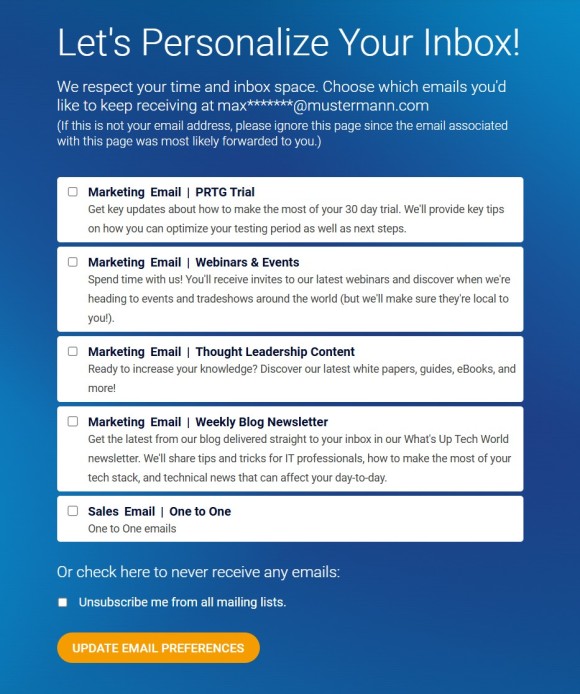
bildschirmfoto Einstellungszentrum

PRTG macht Monitoring so einfach wie möglich

Benutzerdefinierte Alarme und Datenvisualisierung helfen Ihnen, Probleme schnell zu erkennen und zu vermeiden

Kostenloser Download
Produktübersicht

Abmeldung von E-Mail-Umfragen

Wenn Sie mit dem Paessler-Kundendienst in Kontakt stehen, erhalten Sie in der Regel nach einigen Tagen eine E-Mail mit einer Kundenumfrage (Customer Effort Survey, CES), in der Sie gebeten werden, Ihren Kontakt mit uns zu bewerten.

Wenn Sie weder an dieser noch an weiteren Umfragen teilnehmen möchten, antworten Sie bitte auf die E-Mail
und teilen Sie uns mit, dass Sie sich abmelden möchten. Sie können in Ihrer Antwort auch nur das Wort Opt-out schreiben.
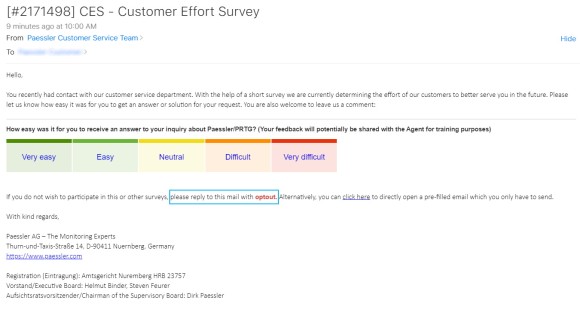
screenshot benachrichtigungen deaktivieren von umfragen abmelden

Beantragen Sie die Löschung Ihrer personenbezogenen Daten

Wenn Sie die Löschung aller Ihrer personenbezogenen Daten aus den Paessler-Systemen in Übereinstimmung mit den Datenschutzgesetzen wünschen, wenden Sie sich bitte an den Paessler-Datenschutzbeauftragten in einer separaten E-Mail an [email protected] und fordern Sie ihn auf, alle Ihre persönlichen Daten zu löschen.

Dieser How-to Guide kratzt nur an der Oberfläche?

Dann tauchen Sie hier noch tiefer in PRTG ein!

Vorschau Video

Video: Wie man Benachrichtigungen in PRTG einrichtet

mehr sehen
Vorschau Handbuch

Manuell: Einstellungen für Trigger für Benachrichtigungen festlegen

mehr lesen
PRTG-Logo

Beginnen Sie kostenlos mit dem Monitoring Ihrer IT-Infrastruktur mit PRTG und sehen Sie, wie Ihr Netzwerk zuverlässiger und Ihre Arbeit einfacher wird.

Kostenloser Download
Produktübersicht

Produkte

  • Paessler PRTG Übersicht
    Paessler PRTGMonitoring Ihrer gesamten IT-Infrastruktur
    • PRTG Network Monitor
    • PRTG Enterprise Monitor
    • PRTG Hosted Monitor
    • PRTG UVexplorer
    • PRTG extensions
      Erweiterungen für Paessler PRTGHeben Sie Ihr Monitoring auf ein neues Level
  • Icon Features
    FeaturesEntdecken Sie alle Monitoring-Features

Monitoring mit PRTG

  • Netzwerk-Monitoring
  • Bandbreiten-Monitoring
  • SNMP-Monitoring
  • Netzwerk-Mapping
  • Wi-Fi-Monitoring
  • Server-Monitoring
  • Netzwerkverkehr-Analysetool
  • NetFlow-Monitoring
  • Syslog-Server

Nützliche links

  • PRTG Manual
  • Knowledge Base
  • Kundenerfolgsgeschichten
  • Über Paessler
  • Anmeldung zum Newsletter
  • PRTG Support
  • PRTG Consulting
  • PRTG Feedback & Roadmap

Kontakt

Paessler GmbH
Thurn-und-Taxis-Str. 14, 
90411 Nürnberg, Deutschland

[email protected]

+49 911 93775-0

  • Kontakt
©2026 Paessler GmbHAGBDatenschutzImpressumSicherheitsproblem meldenDownload & InstallationSitemap
Pingdom Alternative Pingdom Alternative Pingdom Alternative