
• Unternehmen
    • Über uns
    • Case Studies
    • Presse
    • Events
    • Jobs & Karriere
    • Blog
    • Kontakt
  • Login
 
  • Deutsch
    • English
    • Español
    • Français
    • Italiano
    • Português
Paessler
                    - The Monitoring Experts
  • Produkte
    • Paessler PRTG Übersicht
      Paessler PRTGMonitoring Ihrer gesamten IT-Infrastruktur
      • PRTG Network Monitor
      • PRTG Enterprise Monitor
      • PRTG Hosted Monitor
      • PRTG extensionsErweiterungen für Paessler PRTGHeben Sie Ihr Monitoring auf ein neues Level
    • Icon Features
      FeaturesEntdecken Sie alle Monitoring-Features
      • Maps & Dashboards
      • Alarme & Benachrichtigungen
      • Mehrere Benutzeroberflächen
      • Verteiltes Monitoring
      • Individuelle Berichterstellung
  • Lösungen
    • Branche
      BrancheMonitoring in verschiedenen Branchen
      • Industrie
      • Gesundheitswesen
      • Rechenzentren
      • Bildung
      • Finanzdienstleistungen
      • Behörden
    • IT-Themen
      IT-ThemenMonitoring in verschiedenen IT-Bereichen
      • Netzwerk-Monitoring
      • Bandbreiten-Monitoring
      • SNMP-Monitor
      • Netzwerk-Mapping
      • Wi-Fi-Monitoring
      • Server-Monitoring
  • Preise
  • Ressourcen
    • Erste Schritte
      Erste SchrittePRTG in Lern-Modulen
    • How-to Guides
      How-to GuidesDas Beste aus PRTG herausholen
    • Videos & Webinars
      Videos & WebinarsVon Paessler Experten lernen
    • IT-Wissen
      IT-WissenIT-Welt besser kennenlernen
    • PRTG ManualDas komplette Handbuch
    • Knowledge Base
      Knowledge BaseDie Community hat das Wort
    • PRTG Sensor Hub
      PRTG Sensor HubSensoren, Scripts & Vorlagen
    • Training
      PRTG SchulungLernen Sie, wie man mit PRTG arbeitet
  • Partner
    • icon stern
      Neue Partner und MSPNeuer Partner oder MSP werden
    • icon partner
      Partner PortalLogin zu Ihrem Partnerkonto
    • Deal-Registrierung
      Deal-RegistrierungRegistrieren Sie Ihre Verkaufschancen
    • Partner finden
      Partner findenPartner, die Paessler-Produkte verkaufen
    • Technologie-Partner
      Technologie-AllianzenTechnologie-Partnerschaften von Paessler
  • Unternehmen
    • Über uns
    • Case Studies
    • Presse
    • Events
    • Jobs & Karriere
    • Blog
    • Kontakt
  • Login
  • Deutsch
    • English
    • Español
    • Français
    • Italiano
    • Português
  • Kostenloser Test
  1. Home>
  2. Tools>
  3. Multi Server Simulator
Logo-Multi-Server-Simulator


Die kosteneffiziente Lösung für umfangreiche Tests

Zu Testzwecken simuliert der Multi Server Simulator große, virtuelle HTTP-, FTP-, SMTP- oder DNS-Servernetzwerke sowie SNMP-basierte Netzwerk-Switches mit einem Standard-Windows-PC. Es ist ein unverzichtbares Tool für die Evaluierung und das Testen von Netzwerkmanagement- und Netzwerktesttools.
Public Preview Download

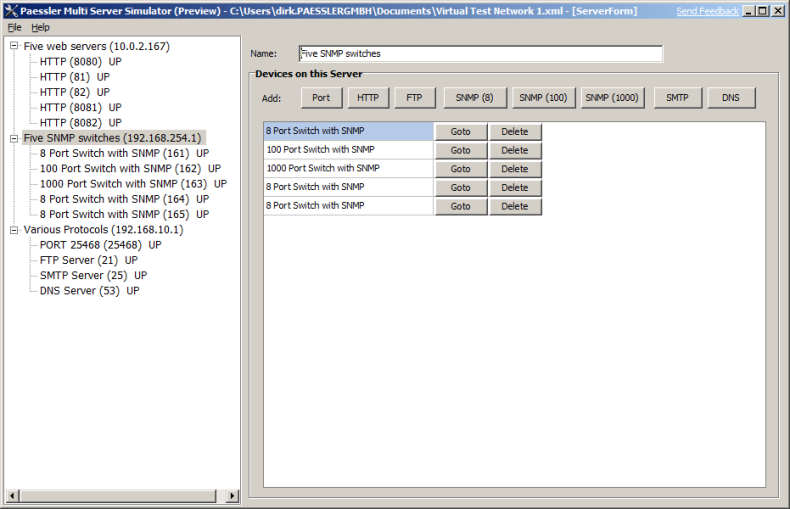
Virtuelle Test-Netzwerke in Minuten erstellen

Multi-Server-Simulator
Baumansicht von OIDs, organisiert in Agenten (1), Tabellen (2) und Gruppen von Einzelwerten (3)
Multi-Server-Simulator

Baumansicht von OIDs, organisiert in Agenten (1), Tabellen (2) und Gruppen von Einzelwerten (3)

Mit einem Standard-Windows-PC können Sie große virtuelle Netzwerke mit Multi Server Simulator erstellen. Sie können so viele Server und virtuelle Switches erstellen, wie gewünscht – begrenzt nur durch die Anzahl der verfügbaren IP-Adressen und TCP-Ports (sowie Netzwerk- und Systemperformance).

Verfügbare virtuelle Gerätetypen:

  • SNMP-basierte Switches (mit jeweils 8, 100 oder 1000 Switch-Ports)
  • HTTP-Server
  • FTP-Server
  • SMTP-Server
  • DNS-Server
  • Einfacher Server (offener TCP-Port, der Verbindungen annimmt)

Das Einrichten eines Netzwerks mit 100 Servern und 20 Switches (mit tausenden von Ports) dauert nur wenige Minuten – viel schneller als die Installation und Konfiguration normaler Server-Software auf einem PC.

Das Programm erkennt automatisch alle verfügbaren IP-Adressen auf dem lokalen Computer. Wählen Sie eine IP-Adresse und klicken Sie auf eine der Protokoll-Schaltflächen, um einen virtuellen Server hinzuzufügen. Er wird in der Baumansicht rechts unter seiner IP-Adresse angezeigt. Klicken Sie auf einen Server, um zu den Konfigurationseinstellungen zu gelangen. Wenn Sie mit der Konfiguration fertig sind, aktivieren Sie die "Up/Down"-Checkbox, um den Server zu starten.

Features

Für alle Server/Switch-Typen
  • Name und TCP/UDP-Port können für jeden Server nach Wunsch festgelegt werden
  • Server können erstellt und gelöscht sowie mit einem einzigen Mausklick ein- und ausgeschaltet werden
  • Wiederkehrende Ausfallzeiten können simuliert werden (für jedes Gerät können Intervalle vom Benutzer festgelegt werden)
  • Detailliertes Log wird für jeden simulierten Server geschrieben
  • Server-Sets können in einer XML-Datei gespeichert und später wieder geladen werden
SNMP-Switch
  • Simuliert einen SNMP-verwaltbaren Switch (gemäß RFC 1643 und RFC 1155)
  • Simuliert Switches mit 8, 100 oder 1000 Ports
  • Die Traffic-Counter für jeden Port werden kontinuierlich aktualisiert, um Datenverkehr durch den virtuellen Switch zu simulieren
  • Für den 8-Port-Switch können Sie den Typ der Traffic-Pattern-Simulation festlegen
HTTP-Server

Der Webserver antwortet immer mit einem von zwei HTML-Blöcken (Intervalle und Wiederholungen können vom Benutzer eingestellt werden)

FTP-Server

Simuliert einen FTP-Server, der Login-Anfragen akzeptiert und die Anzahl der verfügbaren Dateien sendet

SMTP-Server

Akzeptiert SMTP-Protokollverbindungen mit und ohne Authentifizierung

DNS-Server

Löst DNS-Anfragen für den DNS-Namen "localhost" mit der IP-Adresse 127.0.0.1 auf; andere DNS-Namen führen zu einer Fehlermeldung

PORT

Akzeptiert TCP-Verbindungen an dem angegebenen TCP-Port

Funktioniert mit 32-Bit- und 64-Bit-Versionen von Windows Vista, 2008, 2012 und Windows 7, 8

Herunterladen des Multiserver-Simulators

Bitte verwenden Sie den folgenden Namen und Schlüssel (läuft am 31. Januar 2100 ab).

Name: 
Multiserver-Simulator

Version:
0.1 (26.5.2009) für Windows Server 2008, Windows Server 2012, Windows 7, Windows 8, Windows 10

Key:
01EUM6-JB6XN1-YWGDC8-6WK8TP-ZUA59D-GK4DDW-YTB299-NKYBZ9-01E58P-YV9V0B

Logo-Multi-Server-Simulator
Public Preview Download

Multi Server Simulator Installationsprogramm (3 MB)

Multi Server Simulator ist derzeit als Public Preview Version verfügbar. Bitte betrachten Sie diese Software als Pre-Release Beta-Version, die Fehler enthalten kann. Nach der Installation geben Sie den Multiserver Simulator Namen und einen Lizenzschlüssel ein, um mit dem Programm zu arbeiten.

Produkte

  • Paessler PRTG Übersicht
    Paessler PRTGMonitoring Ihrer gesamten IT-Infrastruktur
    • PRTG Network Monitor
    • PRTG Enterprise Monitor
    • PRTG Hosted Monitor
    • PRTG extensions
      Erweiterungen für Paessler PRTGHeben Sie Ihr Monitoring auf ein neues Level
  • Icon Features
    FeaturesEntdecken Sie alle Monitoring-Features

Monitoring mit PRTG

  • Netzwerk-Monitoring
  • Bandbreiten-Monitoring
  • SNMP-Monitoring
  • Netzwerk-Mapping
  • Wi-Fi-Monitoring
  • Server-Monitoring
  • Netzwerkverkehr-Analysetool
  • NetFlow-Monitoring
  • Syslog-Server

Nützliche links

  • PRTG Manual
  • Knowledge Base
  • Kundenerfolgsgeschichten
  • Über Paessler
  • Anmeldung zum Newsletter
  • PRTG Support
  • PRTG Consulting
  • PRTG Feedback & Roadmap

Kontakt

Paessler GmbH
Thurn-und-Taxis-Str. 14, 
90411 Nürnberg, Deutschland

[email protected]

+49 911 93775-0

  • Kontakt
©2025 Paessler GmbHAGBDatenschutzImpressumSicherheitsproblem meldenDownload & InstallationSitemap
Paessler PRTG Paessler PRTG Paessler PRTG