Vollständige Transparenz mit Echtzeit-Dashboards, Warnmeldungen und anpassbaren Sensoren
PRTG MultiBoard ist eine alternative Oberfläche für Paessler PRTG Enterprise Monitor, die Sie mit mehreren PRTG Servern verbinden können, um Ihre Monitoring-Einstellungen zu konfigurieren, Monitoring-Ergebnisse zu betrachten und zu vergleichen sowie Monitoring-Daten von verschiedenen PRTG Installationen auf einen Blick anzuzeigen.
Die plattformübergreifende Anwendung dient zum schnellen Zugriff auf Daten und das Monitoring-Management. Das bedeutet nicht, dass Sie ständig PRTG MultiBoard öffnen müssen, um zu prüfen, ob es neue Alarme für einen Ihrer PRTG Server gibt.
Zusätzlich zu den Benachrichtigungen, die Sie bereits vom PRTG Web-Interface kennen, bietet PRTG MultiBoard verschiedene andere Arten von Benachrichtigungen, die Sie auf dem Laufenden halten, wenn es neue Alarme, Protokolleinträge oder Tickets gibt.
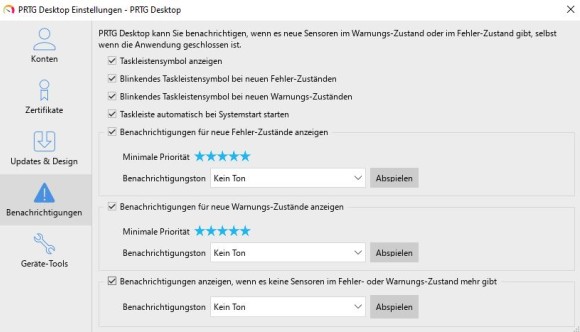
Sie können zwischen verschiedenen Arten von Benachrichtigungen wählen, um festzulegen, was PRTG MultiBoard tut, wenn neue Alarme vorliegen.
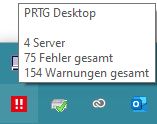
Aktivieren Sie diese Einstellung, damit ein Taskleistensymbol in der Windows-Taskleiste erscheint. Bewegen Sie den Mauszeiger über das Taskleistensymbol, um wichtige Statusinformationen zu Ihrem Monitoring anzuzeigen.
Das Taskleistensymbol blinkt, wenn sich Sensoren in einem neuen Warn- oder Ausfallstatus befinden.
Zusätzlich zum Taskleistensymbol kann PRTG MultiBoard auch Desktop-Benachrichtigungen anzeigen. Stellen Sie sicher, dass Sie App-Benachrichtigungen in den Windows-Einstellungen aktiviert haben, um diese Art der Benachrichtigung zu nutzen.
Spielen Sie einen akustischen Benachrichtigungston ab, wenn es einen neuen Alarm gibt.
* Hinweis: Um Benachrichtigungen im PRTG MultiBoard überhaupt nutzen zu können, müssen Sie die Einstellung für das Tray-Symbol aktivieren. Wenn Sie diese Einstellung nicht aktivieren, können Sie keine dieser Arten von Benachrichtigungen verwenden.

Benutzerdefinierte Alarme und Datenvisualisierung helfen Ihnen, Probleme schnell zu erkennen und zu vermeiden
Klicken Sie auf das rote Taskleisten-Symbol, um die Serverübersicht zu öffnen, in der Sie unter
den Status aller Ihrer konfigurierten PRTG-Server auf einen Blick sehen.
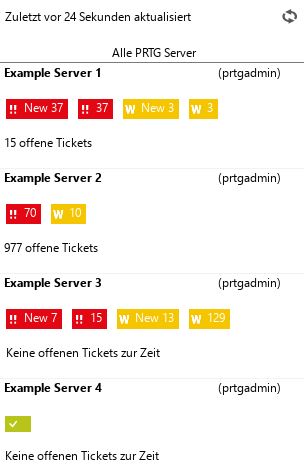
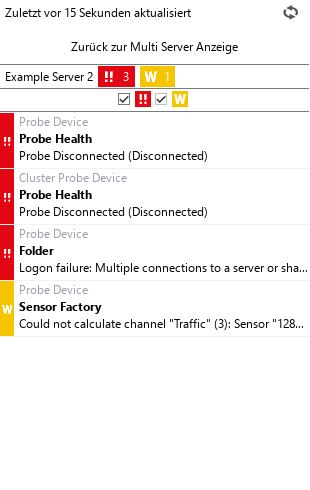
Klicken Sie auf einen Server in der Liste, um die Alarmübersicht für den ausgewählten PRTG Server zu sehen. Aktivieren oder deaktivieren Sie das Kontrollkästchen neben einem Sensor-Statussymbol, um Sensoren im jeweiligen Status ein- oder auszublenden.
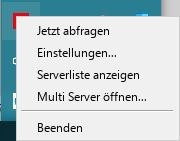
Klicken Sie mit der rechten Maustaste auf das Taskleistensymbol, um ein Kontextmenü mit weiteren Funktionen zu öffnen.