
• Unternehmen
    • Über uns
    • Case Studies
    • Presse
    • Events
    • Jobs & Karriere
    • Blog
    • Kontakt
  • Login
 
  • Deutsch
    • English
    • Español
    • Français
    • Italiano
    • Português
Paessler
                    - The Monitoring Experts
  • Produkte
    • Paessler PRTG Übersicht
      Paessler PRTGMonitoring Ihrer gesamten IT-Infrastruktur
      • PRTG Network Monitor
      • PRTG Enterprise Monitor
      • PRTG Hosted Monitor
      • PRTG extensionsErweiterungen für Paessler PRTGHeben Sie Ihr Monitoring auf ein neues Level
    • Icon Features
      FeaturesEntdecken Sie alle Monitoring-Features
      • Maps & Dashboards
      • Alarme & Benachrichtigungen
      • Mehrere Benutzeroberflächen
      • Verteiltes Monitoring
      • Individuelle Berichterstellung
  • Lösungen
    • Branche
      BrancheMonitoring in verschiedenen Branchen
      • Industrie
      • Gesundheitswesen
      • Rechenzentren
      • Bildung
      • Finanzdienstleistungen
      • Behörden
    • IT-Themen
      IT-ThemenMonitoring in verschiedenen IT-Bereichen
      • Netzwerk-Monitoring
      • Bandbreiten-Monitoring
      • SNMP-Monitor
      • Netzwerk-Mapping
      • Wi-Fi-Monitoring
      • Server-Monitoring
  • Preise
  • Ressourcen
    • Erste Schritte
      Erste SchrittePRTG in Lern-Modulen
    • How-to Guides
      How-to GuidesDas Beste aus PRTG herausholen
    • Videos & Webinars
      Videos & WebinarsVon Paessler Experten lernen
    • IT-Wissen
      IT-WissenIT-Welt besser kennenlernen
    • PRTG ManualDas komplette Handbuch
    • Knowledge Base
      Knowledge BaseDie Community hat das Wort
    • PRTG Sensor Hub
      PRTG Sensor HubSensoren, Scripts & Vorlagen
    • Training
      PRTG SchulungLernen Sie, wie man mit PRTG arbeitet
  • Partner
    • icon stern
      Neue Partner und MSPNeuer Partner oder MSP werden
    • icon partner
      Partner PortalLogin zu Ihrem Partnerkonto
    • Deal-Registrierung
      Deal-RegistrierungRegistrieren Sie Ihre Verkaufschancen
    • Partner finden
      Partner findenPartner, die Paessler-Produkte verkaufen
    • Technologie-Partner
      Technologie-AllianzenTechnologie-Partnerschaften von Paessler
  • Unternehmen
    • Über uns
    • Case Studies
    • Presse
    • Events
    • Jobs & Karriere
    • Blog
    • Kontakt
  • Login
  • Deutsch
    • English
    • Español
    • Français
    • Italiano
    • Português
  • Kostenloser Test
  1. Home>
  2. Tools>
  3. NetFlow Generator
NetFlow Generator Logo

Simulation künstlicher NetFlow-Datenströme zu Testzwecken

NetFlow Generator simuliert Netflow v5-Datenströme und kann verwendet werden, um die NetFlow-Funktionalität von PRTG Network Monitor und anderen NetFlow v5-kompatiblen Programmen zu testen.
kostenloser Download
NetFlow-Generator
NetFlow-Generator

Unser NetFlow Generator erzeugt künstliche NetFlow Version 5 Datenströme, ohne dass NetFlow kompatible Hardware benötigt wird. Er ist ein perfektes Werkzeug, um die NetFlow-Funktionalität von PRTG oder anderen NetFlow-kompatiblen Programmen zu testen.

NetFlow Generator läuft auf einem PC und sendet NetFlow 5 Pakete (über UDP) an einen bestimmten Zielcomputer, der die Daten verarbeitet. Sie können verschiedene Muster und Mengen von Datenverkehr erstellen. Während der Simulator aktiv ist, erstellt er NetFlow-Pakete, die Informationen über das ausgewählte Verkehrsmuster enthalten. Diese Pakete enthalten dieselben Informationen, die ein Router/Switch senden würde, wenn er das simulierte Verkehrsmuster sieht (der simulierte Verkehr selbst wird nicht erzeugt).

Erste Schritte

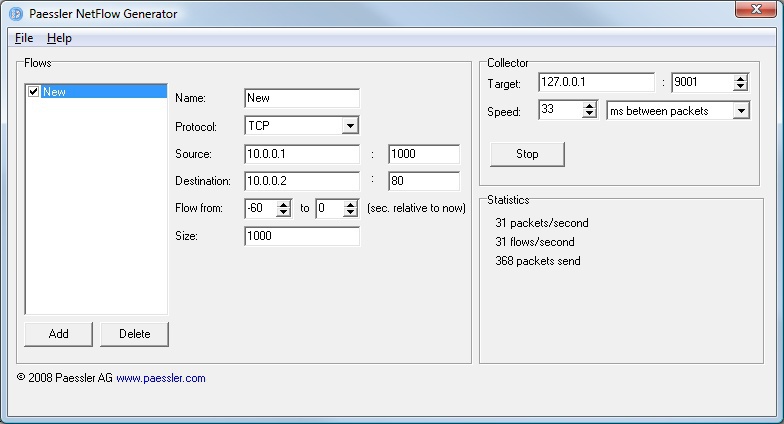
Bitte laden Sie die Datei herunter und starten Sie das Programm „NetflowGenerator.exe" aus der ZIP-Datei. Die Grundfunktionen des Tools können alle im Hauptfenster wie unten beschrieben bearbeitet werden. Nach dem Einrichten der gewünschten Flüsse klicken Sie einfach auf „Start", um die Simulation zu beginnen.

Gruppe „Flows“

Hier können Sie einen oder mehrere Sätze von Flow-Streams definieren. Wenn der Simulator aktiv ist, erstellt er NetFlow-Pakete, die das ausgewählte Muster zeigen (der simulierte Datenverkehr selbst wird nicht generiert). Verwenden Sie "Hinzufügen", um neue Flows hinzuzufügen, verwenden Sie "Löschen", um Flows zu löschen.

Die Einstellungen sind:

  • "Name": wird für Anzeigezwecke verwendet
  • "Protokoll": definiert das Protokoll des simulierten Flows (die NetFlow-Pakete selbst werden über UDP weitergeleitet)
  • "Quelle / Ziel": definieren die Quell- / Ziel-IP des simulierten Flows.
    • Bei der Definition von IP-Adressen ist es möglich, * Wildcards und Bereichssyntax zu verwenden (Wert a - Wert b, z.B. 10.0.0.1-10.0.0.20)
    • Bei der Definition von Ports ist es möglich, Bereichssyntax zu verwenden (Wert a - Wert b, z.B. 8080-8086)
    • Hinweis: Bei Verwendung der Bereichssyntax wird ein zufälliger Wert ausgewählt
  • "Flow von": zeigt die relative Zeit des Flows basierend auf dem aktuellen Zeitpunkt - somit bedeutet "-60 -10", dass der simulierte Flow vor 1 Minute begonnen und vor 10 Sekunden geendet hat. Dies hängt mit dem aktiven Flow-Timeout zusammen, sodass auch "alte" Flows simuliert werden können.
  • "Size": definiert die Größe des Streams (entweder einen einzelnen Wert definieren oder Bereichssyntax verwenden - der Wert wird zufällig ausgewählt)

Gruppe „Collector“

In diesem Abschnitt können Sie die IP-Adresse festlegen, an die die Pakete weitergeleitet werden sollen, d. h. den Rechner, auf dem die PRTG-Sonde (oder der NetFlow Tester) läuft.

  • „Ziel“: IP und TCP-Port des Programms, das auf die NetFlow-Pakete wartet
  • „Geschwindigkeit“: Hier können Sie festlegen, wie schnell ein Paket weitergeleitet wird. Jedes Paket enthält einen Eintrag pro ausgewählten Fluss. Es gibt 3 Flussmodi:
    • „ms zwischen Paketen“: legt im Wesentlichen fest, wie viele ms der Simulator zwischen den Paketen warten soll, d. h.:

      1000 → 1 Paket/s
      100 → 10 Pakete/s
      10 → 100 Pakete/s
      1 → 1000 Pakete/s
    • „1 ms Schlaf alle x Pakete“, was im Grunde definiert, wie viele Pakete vor einem 1 ms „Schlaf“-Modus gesendet werden sollen, d. h.:

      1 → 1000 Pakete/s
      10 → 10000 Pakete/s
      100 → 100000 Pakete/s - dies erzeugt große Lasten. So können Pakete aufgrund von Netzwerküberlastung oder UDP-Paketverlusten verloren gehen.

      Hinweis: Die Pakete werden je nach Kapazität des Host-Rechners gesendet. Daher ist es möglich, dass die festgelegte Anzahl nicht erreicht wird (wenn die Ressourcen des Host-Rechners nicht ausreichen)
    • „Busy Loop“, bei dem die Pakete grundsätzlich kontinuierlich weitergeleitet werden, ohne dass eine Pause eingelegt wird oder ein Ruhezustand eintritt. Dieser Modus leitet so viele Pakete wie möglich weiter, abhängig von den Ressourcen des Host-Rechners. Die Geschwindigkeit ist völlig rechnerabhängig und nutzt einen Kern bis zu 100 % aus. Dieser Modus ist besonders für den Einsatz mit virtuellen Maschinen interessant, da kleine „Schlaf“-Modi in virtualisierten Umgebungen oft nicht richtig funktionieren.

Gruppe „Statistics“

Dieser Bereich gibt Auskunft darüber, wie viele Daten an welches Ziel weitergeleitet wurden. Über die Option „Menü“ können Sie verschiedene Simulatorkonfigurationen speichern bzw. laden.

Versionshistorie

  • Version 1.0 - 12. Nov. 2008: Erste Veröffentlichung
NetFlow Generator Logo
Kostenlos Herunterladen

NetFlow Generator (0,4 MB)

Dieses Freeware-Programm wird Paessler-Kunden kostenlos zur Verfügung gestellt, hauptsächlich als Monitoring-Tool für Benutzer von PRTG Network Monitor. Bitte haben Sie Verständnis dafür, dass wir keinen Support für das Programm leisten können.

Produkte

  • Paessler PRTG Übersicht
    Paessler PRTGMonitoring Ihrer gesamten IT-Infrastruktur
    • PRTG Network Monitor
    • PRTG Enterprise Monitor
    • PRTG Hosted Monitor
    • PRTG extensions
      Erweiterungen für Paessler PRTGHeben Sie Ihr Monitoring auf ein neues Level
  • Icon Features
    FeaturesEntdecken Sie alle Monitoring-Features

Monitoring mit PRTG

  • Netzwerk-Monitoring
  • Bandbreiten-Monitoring
  • SNMP-Monitoring
  • Netzwerk-Mapping
  • Wi-Fi-Monitoring
  • Server-Monitoring
  • Netzwerkverkehr-Analysetool
  • NetFlow-Monitoring
  • Syslog-Server

Nützliche links

  • PRTG Manual
  • Knowledge Base
  • Kundenerfolgsgeschichten
  • Über Paessler
  • Anmeldung zum Newsletter
  • PRTG Support
  • PRTG Consulting
  • PRTG Feedback & Roadmap

Kontakt

Paessler GmbH
Thurn-und-Taxis-Str. 14, 
90411 Nürnberg, Deutschland

[email protected]

+49 911 93775-0

  • Kontakt
©2025 Paessler GmbHAGBDatenschutzImpressumSicherheitsproblem meldenDownload & InstallationSitemap
Paessler PRTG Paessler PRTG Paessler PRTG