

Der PRTG Certificate Importer erleichtert die Installation eines vertrauenswürdigen Zertifikats auf Ihrem PRTG Core Server, um die SSL-Zertifikat-Warnung des Browsers zu vermeiden, wenn Sie auf das PRTG Web-Interface zugreifen.
PRTG wird bereits mit einem Standard SSL Zertifikat für seinen Webserver ausgeliefert. Mit diesem Standard-Zertifikat wird der gesamte Datenverkehr zwischen Ihrem Webbrowser und Ihrem Webserver verschlüsselt und Sie können sicher über HTTPS auf das PRTG Web-Interface zugreifen und es nutzen. Allerdings stimmt dieses Zertifikat nicht mit dem DNS-Namen oder der IP-Adresse Ihres PRTG-Servers überein, so dass Ihr Browser immer eine SSL-Zertifikat-Warnung anzeigt, wenn Sie sich mit PRTG verbinden.
Um diese Warnung zu vermeiden, können Sie ein vertrauenswürdiges Zertifikat verwenden. Wenn Sie eine Zertifizierungsstelle (CA) in Ihrem Netzwerk haben, können Sie Ihr eigenes vertrauenswürdiges Zertifikat erstellen, das mit der internen IP-Adresse Ihres PRTG Core Servers übereinstimmt. Wenn Sie von externen IP-Adressen oder DNS-Namen auf PRTG zugreifen, können Sie ein vertrauenswürdiges Zertifikat von Ausstellern wie GoDaddy, DigiCert oder InstantSSL anfordern und es in Ihre PRTG Installation importieren.
Leider ist der manuelle Import eines ausgestellten SSL-Zertifikats in eine PRTG-Installation manchmal etwas knifflig und unkomfortabel. PRTG benötigt verschiedene Zertifikatsdateien, die korrekt benannt sind und die Daten in der erwarteten Kodierung und dem erwarteten Format enthalten. Es ist nicht immer einfach zu verstehen, welche Zertifikatsdateien in welchem Format zur Verfügung gestellt werden müssen.
Um die Installation eines vertrauenswürdigen Zertifikats zu erleichtern, stellen wir den kostenlosen PRTG Certificate Importer zur Verfügung. Er kombiniert und konvertiert automatisch alle von einer Zertifizierungsstelle (CA) ausgestellten Dateien für die Verwendung mit PRTG und speichert die Zertifikatsdateien im richtigen Pfad in Ihrer PRTG Installation. Das macht den Import eines vertrauenswürdigen SSL Zertifikats sehr komfortabel!
Und natürlich würden wir uns über Ihr Feedback zum kostenlosen PRTG Certificate Importer freuen.
Um eine vertrauenswürdige Verbindung zu erhalten und die Browser-Warnung beim Zugriff auf Ihr PRTG Web-Interface ohne komplizierte Einrichtungsschritte zu vermeiden, müssen Sie lediglich ein Zertifikat von einer gültigen CA und dem PRTG Certificate Importer anfordern:
Sie können Zertifikatsdateien in einem der folgenden Formate importieren: .cer, .crt, .der, .p12, .p7b, .pem, .pfx, oder .txt (über die Zwischenablage). Der PRTG Certificate Importer unterstützt keine .csr (certificate signing requests) Dateien!
Wir haben den PRTG Certificate Importer entwickelt, um Ihnen die Installation von vertrauenswürdigen SSL Zertifikaten
auf Ihrem PRTG Core Server so einfach wie möglich zu machen. Im besten Fall geben Sie einfach den Pfad zu Ihrem heruntergeladenen CA-Paket an und lassen unser
Tool den Rest erledigen.
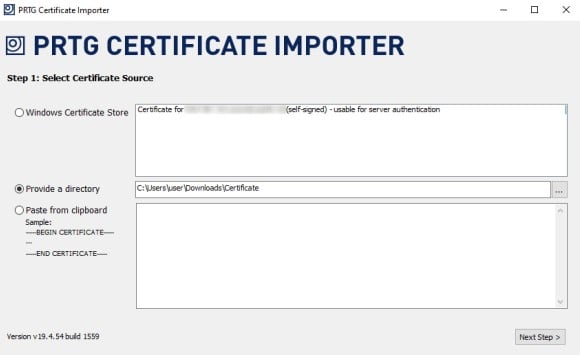
Öffnen Sie den PRTG Certificate Importer aus dem Windows-Startmenü, um den PRTG Certificate Importer zu starten und wählen Sie die Quelle Ihres Zertifikats:
Klicken Sie auf "Nächster Schritt", um das Zertifikat zu importieren. Der PRTG-Zertifikatsimporteur prüft, ob das bereitgestellte Zertifikat gültig ist. Schlägt diese Prüfung fehl, erhalten Sie eine entsprechende Fehlermeldung mit Angabe des Grundes. Der Zertifikatsimporteur fährt mit Schritt 2 fort, wenn der private Schlüssel des Zertifikats mit einem Passwort gesichert ist. Andernfalls überspringt der Importer Schritt 2 und springt direkt zu Schritt 3.
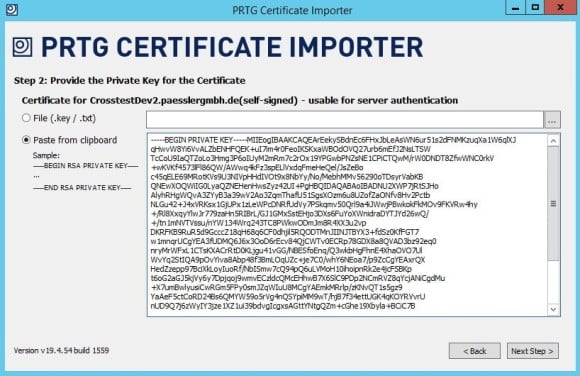
Wenn der private Schlüssel von Ihrem Zertifikat getrennt ist, fordert der PRTG-Zertifikatsimporteur Sie auf, den privaten Schlüssel anzugeben, der zusammen mit Ihren Zertifikatsdateien geliefert wird. Sie können entweder eine Datei bereitstellen, die Ihren Schlüssel enthält (z.B. .key oder .txt), oder ihn direkt kopieren und einfügen. Klicken Sie auf "Nächster Schritt".
Wenn Ihr privater Schlüssel mit einer Passphrase geschützt ist, werden Sie aufgefordert, die Passphrase für Ihren Schlüssel in das erscheinende Dialogfeld einzugeben. Klicken Sie auf "OK", um fortzufahren.
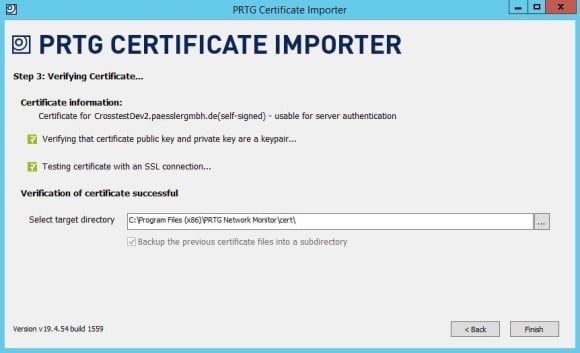
Der PRTG Certificate Importer prüft, ob Ihr Zertifikat und der private Schlüssel ein gültiges Paar sind und testet das Zertifikat mit einer SSL-Verbindung. Wenn die Überprüfung des Zertifikats erfolgreich war, können Sie das Zielverzeichnis für das Zertifikat auswählen.
Um mit PRTG zu arbeiten, muss das Zertifikat im Unterordner \cert des PRTG Programmverzeichnis.
Der PRTG-Zertifikatsimporteur verschiebt automatisch die vorhandenen Dateien aus dem Unterordner \cert in ein neues Unterverzeichnis. Sollte etwas schief gehen, können Sie auf diese Weise immer noch zu Ihren alten Zertifikaten zurückkehren.
Klicken Sie auf "Fertig stellen", um den PRTG Core Server mit Ihrem neuen vertrauenswürdigen Zertifikat neu zu starten.
Wenn Sie sich mit dem PRTG Web-Interface verbinden, zeigt Ihr Browser nicht mehr die
SSL-Zertifikat-Warnung nicht mehr anzeigen.
PRTG Certificate Importer (4,5 MB)
Dieses Freeware-Programm wird Paessler-Kunden kostenlos zur Verfügung gestellt, um vertrauenswürdige SSL-Zertifikate auf PRTG-Webservern zu installieren. Bitte haben Sie Verständnis dafür, dass wir für dieses Tool nur eingeschränkten Support leisten können.